Submit App Lên Google Play 2026: Checklist 12 Bước Tránh Bị Từ Chối
huong-dan-submit-app-len-google-play
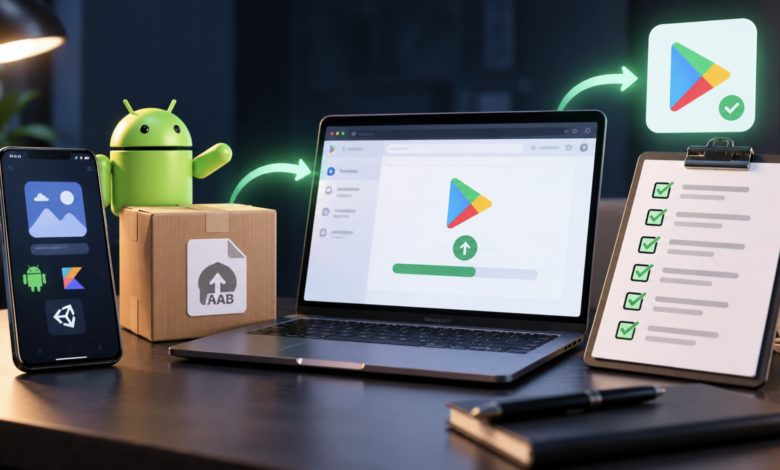
Để đưa app lên Google Play năm 2026, bạn cần: tài khoản Google Play Developer, file AAB nhắm target API level 36 (Android 16) trở lên, đầy đủ nội dung store listing, khai báo Data Safety và chính sách bảo mật. Riêng tài khoản cá nhân mở mới còn phải qua closed testing với ít nhất 12 người thử nghiệm duy trì liên tục 14 ngày trước khi được xin quyền phát hành công khai.
Rất nhiều hướng dẫn tiếng Việt về chủ đề này viết từ 2022–2023 và đã lạc hậu ở hai chỗ chí mạng: yêu cầu target API và luật 12 testers. Làm theo hướng dẫn cũ, bạn sẽ bị chặn ngay và không hiểu vì sao.
Bài này cập nhật theo yêu cầu hiện hành, chia thành 12 bước theo đúng thứ tự cần làm.
Phần 1 — Chuẩn bị trước khi mở Play Console
Bước 1. Tạo tài khoản Google Play Developer
Phí đăng ký trả một lần. Chọn đúng loại tài khoản ngay từ đầu, vì việc chuyển đổi về sau rất phiền:
| Tài khoản cá nhân | Tài khoản tổ chức | |
|---|---|---|
| Giấy tờ cần | Giấy tờ tuỳ thân | Giấy tờ doanh nghiệp, mã D-U-N-S |
| Closed testing bắt buộc | Có (12 testers, 14 ngày) | Không |
| Tên hiển thị trên store | Tên cá nhân | Tên tổ chức |
| Thời gian duyệt | Nhanh hơn | Lâu hơn |
Lưu ý quan trọng: yêu cầu closed testing chỉ áp cho tài khoản cá nhân mở mới. Đây là lý do nhiều người có tài khoản cũ không gặp bước này và tưởng nó không tồn tại.
Bước 2. Kiểm tra target API level
Đây là điều kiện kỹ thuật cứng, không thương lượng được.
| Loại app | Yêu cầu từ 31/08/2026 |
|---|---|
| App thường (điện thoại, tablet) | Android 16 — API level 36 trở lên |
| Wear OS, Android Automotive | Android 15 — API level 35 trở lên |
| Android TV, Android XR | Android 14 — API level 34 trở lên |
App đã có trên store nhưng nhắm API thấp hơn 35 sẽ chỉ hiển thị được với thiết bị chạy hệ điều hành ở mức đó trở xuống — nghĩa là mất phần lớn người dùng mới.
Google có cho phép xin gia hạn tới 01/11/2026 thông qua biểu mẫu trong Play Console. Nhưng đừng dựa vào gia hạn — sửa targetSdk trong file cấu hình build là việc của vài phút.
Bước 3. Build ra file AAB
Google Play nhận Android App Bundle (.aab), không nhận APK cho app mới.
Trước khi build:
– Tạo keystore và lưu ở nơi an toàn, sao lưu ít nhất 2 nơi
– Ghi lại mật khẩu keystore
⚠️ Cảnh báo: mất keystore là mất khả năng cập nhật app vĩnh viễn. Bạn sẽ phải đăng lại app dưới package name mới và mất toàn bộ người dùng, đánh giá, thứ hạng đã tích luỹ. Đây là lỗi không cứu được — hãy sao lưu ngay khi vừa tạo.
Bước 4. Chuẩn bị chính sách bảo mật
Bắt buộc với gần như mọi app hiện nay, đặc biệt khi app có quảng cáo hoặc thu thập bất kỳ dữ liệu nào.
Chính sách phải đặt ở một URL công khai, truy cập được, và nội dung phải khớp với những gì app thật sự làm. Khai một đằng làm một nẻo là lý do bị gỡ app.
Phần 2 — Dựng store listing
Bước 5. Chuẩn bị tài nguyên đồ hoạ
| Loại | Yêu cầu |
|---|---|
| Icon | Ảnh vuông, độ phân giải cao, PNG |
| Feature graphic | Ảnh ngang hiển thị đầu trang store |
| Ảnh chụp màn hình điện thoại | Tối thiểu 2 ảnh, nên có 4–8 |
| Video giới thiệu | Không bắt buộc, nhưng giúp tăng tỷ lệ cài |
Kích thước cụ thể Google có thể điều chỉnh — kiểm tra yêu cầu hiển thị ngay trong Play Console lúc upload thay vì theo con số trong bài viết cũ nào đó.
Về chất lượng: ảnh chụp màn hình là thứ quyết định người ta bấm cài hay lướt qua. Tỷ lệ chuyển từ xem sang cài trên Google Play trung bình khoảng 30–45%, tốt là trên 50%. Nếu chỉ số này của bạn thấp hơn hẳn, vấn đề gần như luôn nằm ở icon và 3 ảnh đầu tiên.
Bước 6. Viết tiêu đề và mô tả chuẩn ASO
- Tiêu đề app — chứa từ khoá chính, đọc tự nhiên, không nhồi
- Mô tả ngắn — hiện ngay dưới tiêu đề, là câu quyết định người dùng đọc tiếp hay không
- Mô tả dài — rải từ khoá tự nhiên, chia đoạn ngắn, dễ đọc trên điện thoại
Đừng nhồi từ khoá vào tiêu đề kiểu “Máy Tính – Calculator – Tính Toán – Free”. Google Play có thể xử lý và người dùng cũng thấy kém tin cậy.
Bước 7. Khai Data Safety
Đây là phần khai báo app thu thập dữ liệu gì, dùng làm gì, có chia sẻ cho bên thứ ba không.
Điểm nhiều người làm sai: nếu app có AdMob, SDK quảng cáo thu thập một số dữ liệu — bạn phải khai. Chọn “không thu thập gì” trong khi app có quảng cáo là khai sai và có thể dẫn tới gỡ app.
Bước 8. Phân loại nội dung và khai báo quảng cáo
Trả lời bảng câu hỏi phân loại độ tuổi. Trả lời trung thực — khai nhẹ hơn thực tế để được xếp hạng thấp tuổi hơn là con đường nhanh nhất tới rắc rối.
Nếu app có quảng cáo, nhớ tích ô “App có chứa quảng cáo”.
Phần 3 — Testing và phát hành
Bước 9. Chạy internal testing
Không bắt buộc nhưng nên làm. Bạn tự cài bản build lên máy thật, kiểm tra:
- App có crash khi mở lần đầu không
- Quảng cáo hiển thị đúng chỗ, không che nút
- Màn hình xin đồng ý quyền riêng tư có hiện đúng không
- App chạy ổn trên mạng yếu và máy cấu hình thấp
Bước 10. Closed testing — 12 testers, 14 ngày
Bước chặn nhiều người nhất với tài khoản cá nhân mới.
Yêu cầu chính xác: ít nhất 12 người tham gia thử nghiệm đã opt-in vào closed test tại thời điểm bạn xin quyền phát hành, và họ phải duy trì liên tục trong 14 ngày trước đó.
Ba điều cần nhớ:
- Liên tục nghĩa là không đứt. Ai đó thoát ra rồi vào lại thì thời gian tính lại từ đầu với người đó.
- Cần đủ 12 người cùng lúc, không phải cộng dồn từng người qua nhiều đợt.
- Nên mời dư — 15–20 người để phòng có người rời giữa chừng.
Tìm testers ở đâu: bạn bè, người thân, cộng đồng nhà phát triển, các nhóm trao đổi test chéo. Điều quan trọng là họ thật sự cài và mở app, không chỉ bấm nhận lời mời.
Bước 11. Xin quyền phát hành công khai
Sau khi thoả điều kiện, vào Dashboard trong Play Console để nộp đơn. Bạn sẽ trả lời câu hỏi ở ba nhóm: chi tiết quá trình closed test, thông tin app, và mức độ sẵn sàng phát hành.
Google thường hoàn tất xem xét trong khoảng bảy ngày hoặc ít hơn.
Lưu ý: quá trình xem xét này không phải dịch vụ sửa lỗi giúp bạn. Trách nhiệm đảm bảo app tuân thủ chính sách thuộc về bạn trước khi nộp.
Bước 12. Phát hành và theo dõi
Sau khi được duyệt, chọn hình thức phát hành. Với app đầu tiên nên chọn staged rollout — phát hành cho một phần người dùng trước, theo dõi tỷ lệ crash rồi mới mở rộng.
Trong 7 ngày đầu, theo dõi trong Play Console:
- Crash rate — cao bất thường thì tạm dừng rollout ngay
- Tỷ lệ cài trên lượt xem trang — dưới 20% là dấu hiệu icon/ảnh store yếu
- Đánh giá đầu tiên — vài đánh giá 1 sao ban đầu ảnh hưởng rất lâu
Ba thứ khiến người mới mất nhiều thời gian nhất ở bước này
Sau khi hướng dẫn khá nhiều người đi qua bước submit, tôi thấy thời gian không mất ở chỗ người ta tưởng. Không ai kẹt vì kỹ thuật build. Người ta kẹt ở ba chỗ rất đời thường.
Chỗ thứ nhất — tìm 12 người thử nghiệm.
Nghe dễ, làm mới thấy khó. Vấn đề không phải kiếm đủ 12 người nói “ừ để mình giúp”. Vấn đề là 12 người đó phải thật sự opt-in và giữ liên tục 14 ngày — mà người bình thường thì nhận lời mời xong quên luôn, hoặc cài rồi gỡ sau hai hôm vì máy đầy.
Ba cách xử lý tôi thấy hiệu quả:
- Mời dư 18–20 người thay vì đúng 12. Luôn có người rơi rụng.
- Hướng dẫn từng người bằng ảnh chụp màn hình. Đừng chỉ gửi link. Phần lớn người không rành sẽ bấm vào link, không hiểu phải làm gì tiếp, rồi thoát ra.
- Nhắn nhắc một lần giữa chu kỳ. Khoảng ngày thứ 7 hỏi thăm xem app còn trên máy không. Một tin nhắn cứu được cả 14 ngày chờ.
Tránh xa việc dùng tài khoản ảo hoặc mua dịch vụ tester giá rẻ. Rủi ro với tài khoản nhà phát triển lớn hơn nhiều so với thời gian tiết kiệm được, và bạn chỉ có một tài khoản.
Chỗ thứ hai — khai Data Safety.
Đây là chỗ bị từ chối nhiều nhất mà người mới không hiểu vì sao. Nguyên nhân gần như luôn giống nhau: app có AdMob nhưng khai là không thu thập dữ liệu.
Cách nghĩ đúng: SDK quảng cáo là một bên thứ ba trong app của bạn, và nó có thu thập dữ liệu. Việc bạn không tự viết dòng code nào để thu thập không có nghĩa là app không thu thập. Đọc tài liệu của AdMob về các loại dữ liệu cần khai, rồi khai đúng như vậy.
Chỗ thứ ba — keystore.
Tôi để chỗ này cuối cùng vì nó không làm bạn mất thời gian, nó làm bạn mất tất cả.
Mất keystore là mất khả năng cập nhật app vĩnh viễn. Không có cách cứu. App đang chạy vẫn chạy, nhưng bạn không bao giờ đẩy được bản mới lên nữa — nghĩa là app đó chết dần theo yêu cầu target API của Google.
Việc cần làm mất đúng năm phút: ngay khi tạo keystore, copy file đó ra hai nơi khác nhau không nằm trên máy bạn, và ghi mật khẩu vào trình quản lý mật khẩu. Làm ngay hôm nay, đừng để “lát nữa”.
Năm lý do app bị từ chối phổ biến nhất
Target API level thấp hơn yêu cầu. Lỗi kỹ thuật, sửa nhanh nhưng khiến nhiều người mới bối rối vì thông báo không rõ ràng.
Data Safety khai không khớp thực tế. Nhất là app có quảng cáo mà khai không thu thập dữ liệu.
Thiếu hoặc sai chính sách bảo mật. Link chết, hoặc nội dung sao chép không khớp với app.
Nội dung store listing gây hiểu lầm. Ảnh chụp màn hình không phải của app thật, mô tả hứa tính năng không có.
App chất lượng thấp. Crash ngay khi mở, màn hình trống, chức năng không hoạt động.
🎓 Đang kẹt ở một bước nào đó? Khoá Vibe Coding Solo Build App Kiếm Tiền Google AdMob hướng dẫn trọn quy trình: viết spec cho AI → build app → tích hợp AdMob đúng policy → submit Play Console — làm cùng, không chỉ xem.
Câu hỏi thường gặp
Submit app lên Google Play mất bao lâu?
Với tài khoản tổ chức hoặc tài khoản cá nhân đã có quyền phát hành, quá trình xem xét thường tính bằng ngày. Với tài khoản cá nhân mới, bạn phải cộng thêm tối thiểu 14 ngày closed testing trước khi được xin quyền phát hành.
Luật 12 testers áp dụng cho ai?
Áp dụng cho tài khoản nhà phát triển cá nhân mở mới. Tài khoản tổ chức không phải qua bước này.
Có được dùng tài khoản ảo làm tester không?
Không nên. Google có thể nhận diện hành vi bất thường, và rủi ro với tài khoản nhà phát triển của bạn lớn hơn nhiều so với thời gian tiết kiệm được.
Target API level là gì và xem ở đâu?
Là phiên bản Android mà app của bạn tuyên bố tương thích. Xem trong file cấu hình build của dự án ở thuộc tính targetSdk.
Mất keystore thì làm sao?
Không khôi phục được nếu bạn không dùng Play App Signing với bản sao lưu hợp lệ. Trường hợp xấu nhất là phải đăng app mới với package name khác và mất toàn bộ dữ liệu tích luỹ. Hãy sao lưu keystore ngay khi tạo.
Nộp APK thay AAB được không?
Không với app mới. Google Play yêu cầu định dạng Android App Bundle.
Bước tiếp theo
App đã lên store, việc kế tiếp là tích hợp AdMob đúng policy để bắt đầu có doanh thu, và hiểu CPI là gì trước khi tiêu đồng nào cho quảng cáo.
🎓 Học bài bản: Khoá Vibe Coding Solo Build App Kiếm Tiền Google AdMob — từ spec, build, tích hợp AdMob tới submit Play Console. Xem khoá học tại đây.
Yêu cầu của Google Play thay đổi theo thời gian. Luôn đối chiếu với tài liệu chính thức trong Play Console trước khi nộp.